
راهنمای انتقال امن Google Authenticator به گوشی جدید
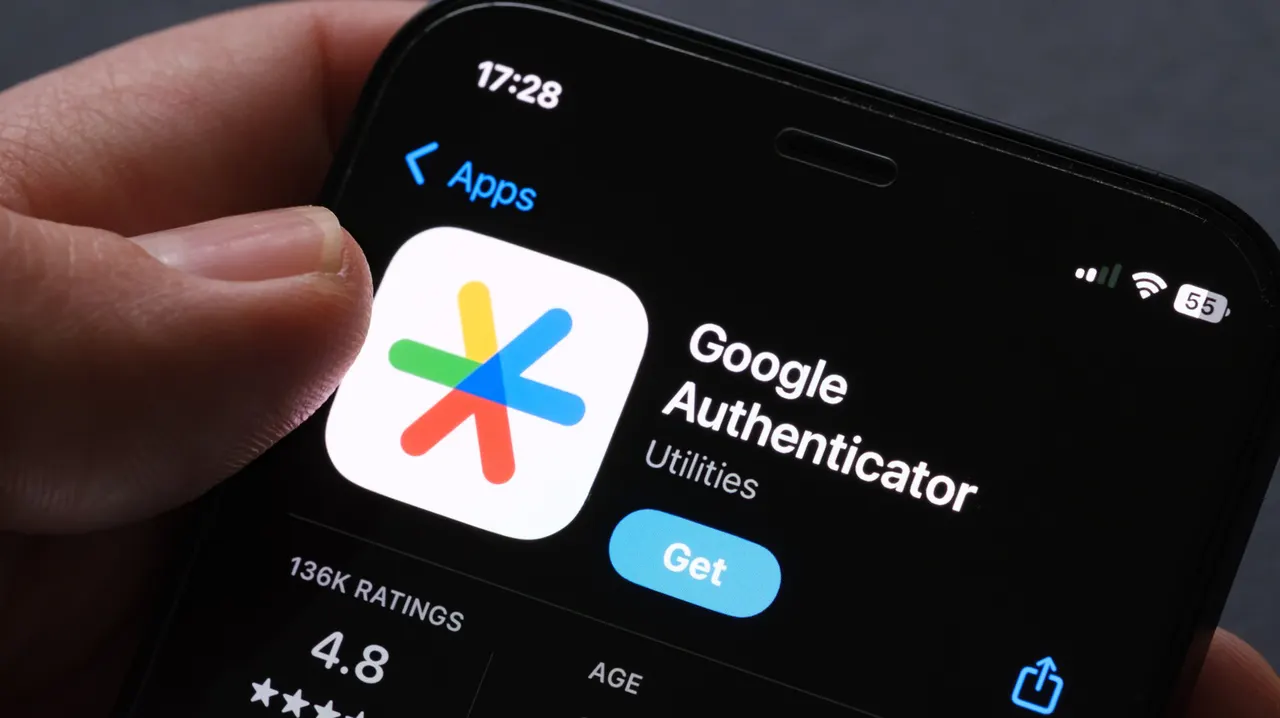
انتقال اپلیکیشن Google Authenticator به گوشی جدید بهدلیل قابلیتهای ابریِ اضافهشده در سالهای اخیر، بسیار سادهتر شده است. این مطلب به شما آموزش میدهد که چگونه با استفاده از همگامسازی ابری یا روش دستی، کدهای امنیتی خود را بدون دردسر به دستگاه جدید منتقل کنید.
استفاده از اپلیکیشنهای احراز هویت دومرحلهای (2FA) مانند Google Authenticator یک گام ضروری برای تأمین امنیت حسابهای کاربری است. با این حال، تعویض گوشی معمولاً چالشبرانگیز بود، بهخصوص اگر گوشی قدیمی آسیب میدید یا در دسترس نبود. خوشبختانه، گوگل با معرفی قابلیت همگامسازی ابری در نسخههای جدید، این فرآیند را تسهیل کرده است.
اگر از نسخه ۶.۰ یا بالاتر در اندروید، یا نسخه ۴.۰ یا بالاتر در iOS استفاده میکنید، کدهای شما بهطور خودکار در حساب گوگلتان ذخیره میشوند. برای انتقال، کافی است اپلیکیشن را روی گوشی جدید نصب کرده و با همان حساب گوگل وارد شوید تا کدها در دسترس قرار بگیرند. میتوانید با بررسی آیکون ابر کنار تصویر حساب کاربری در تنظیمات برنامه، مطمئن شوید که همگامسازی فعال است.
برای کسانی که نمیخواهند کدهای خود را روی شبکه ابری گوگل ذخیره کنند، روش انتقال دستی همچنان وجود دارد. در گوشی قدیمی، باید به منوی «Transfer Accounts» رفته و گزینه «Export Accounts» را انتخاب کنید. پس از انتخاب حسابهای موردنظر، اپلیکیشن یک کد QR تولید میکند که باید آن را با استفاده از قابلیت «Import Accounts» در گوشی جدید اسکن کنید.
اگر گوشی قدیمی خود را در اختیار ندارید و از قابلیت همگامسازی ابری نیز استفاده نکردهاید، بازیابی حسابها دشوارتر میشود. در چنین شرایطی، بهترین راه استفاده از روشهای جایگزین برای هر سایت یا سرویس (مانند کدهای پشتیبان یا ورود از طریق دستگاهی که همچنان در آن حساب لاگین هستید) است. توصیه میشود همیشه کدهای پشتیبان (Backup Codes) ارائهشده توسط سایتها را در جای امنی یادداشت کنید تا در مواقع اضطراری دچار مشکل نشوید.
گزارش فارسی این خبر با کمک هوش مصنوعی و فقط بر اساس اطلاعات منتشرشده در منبع تهیه شده است.