
چگونه تلویزیون Vizio خود را به تنظیمات کارخانه بازگردانیم؟
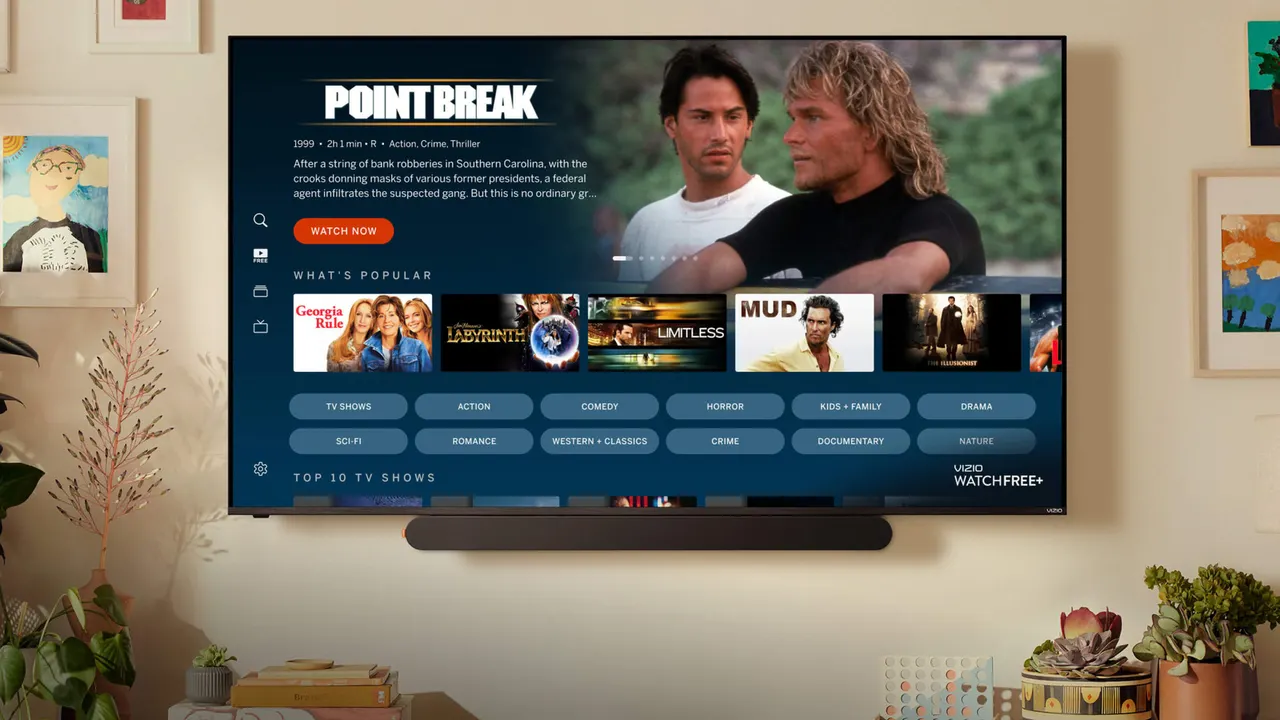
اگر تلویزیون Vizio شما دچار مشکل شده، پیش از هر اقدامی باید آن را عیبیابی کنید، اما بازگشت به تنظیمات کارخانه میتواند راهحل نهایی باشد. در این مطلب نحوه انجام این کار و نکات مهم پیش از بازنشانی را توضیح میدهیم.
تلویزیونهای Vizio به دلیل استفاده از سیستمعامل اختصاصی خود، یعنی Vizio OS، تجربهای متفاوت از سایر برندهایی دارند که به سراغ Roku، Fire TV یا Google TV رفتهاند. این تفاوت اگرچه مزایایی برای شرکت دارد، اما ممکن است گاهی باعث بروز مشکلاتی شود که راهحل آنها در منوهای معمول پیدا نمیشود. در چنین شرایطی، بازگشت به تنظیمات کارخانه (Factory Reset) آخرین راه چاره است، اما باید با احتیاط انجام شود.
پیش از اینکه دکمه بازنشانی را بزنید، حتماً نام کاربری و رمزهای عبور تمام اپلیکیشنهای خود را یادداشت کنید؛ چرا که با این کار، تمامی اطلاعات شخصی، اکانتها، تنظیمات تصویر و صدا، و حتی لیست کانالها پاک خواهد شد. این کار تلویزیون را دقیقاً به وضعیتی برمیگرداند که از جعبه خارج شده است.
برای انجام این کار، ابتدا دکمه Menu را روی کنترل فشار دهید و به بخش Settings یا آیکون چرخدنده بروید. بسته به مدل دستگاه، مسیر تنظیمات معمولاً یکی از این گزینههاست: Admin & Privacy > Reset to Factory Settings، یا System > Admin & Privacy > Reset to Factory Settings. پس از انتخاب گزینه Reset، از شما یک پینکد خواسته میشود که اگر آن را تغییر نداده باشید، بهصورت پیشفرض «0000» است. پس از تایید، تلویزیون ریستارت شده و وارد مرحله تنظیمات اولیه میشود.
توصیه میشود در اولین فرصت پس از راهاندازی مجدد، گزینههای مربوط به «Viewing Data» را غیرفعال کنید. این گزینه، اصطلاح Vizio برای جمعآوری اطلاعات و تحلیل محتوای در حال پخش جهت اهداف تبلیغاتی است. همچنین به یاد داشته باشید که بازگشت به تنظیمات کارخانه تضمینی برای حل مشکلات نیست؛ گاهی اوقات یک بار قطع برق و کشیدن کابل به مدت ۳۰ ثانیه (Power Cycle) میتواند مشکلات نرمافزاری ساده را بدون نیاز به پاک کردن تمام اطلاعات، برطرف کند.
گزارش فارسی این خبر با کمک هوش مصنوعی و فقط بر اساس اطلاعات منتشرشده در منبع تهیه شده است.