
چرا ایرپادهای اپل بدون هشدار قطع میشوند؟ راه حلهای ساده در تنظیمات
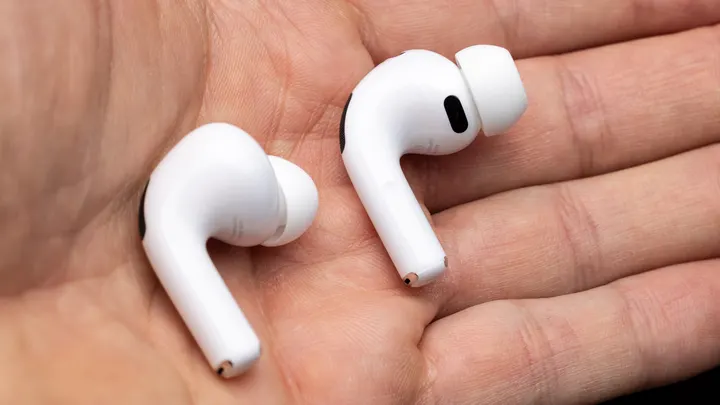
قطع شدن ناخواسته ایرپادهای اپل اغلب به دلیل ویژگیهای هوشمندی مانند جابجایی خودکار میان دستگاهها یا تشخیص گوش رخ میدهد. با اعمال تغییرات در تنظیمات بلوتوث و صدا در آیفون، آیپد یا مک میتوان این مشکلات اتصال را برطرف کرد.
اگر ایرپادهای شما مدام قطع میشوند، احتمال خرابی خود دستگاهها کمتر است و معمولاً مشکل از نحوه دریافت دستورات توسط ایرپادها سرچشمه میگیرد. بهترین کار بررسی ویژگیهایی مانند جابجایی خودکار است که در تمام مدلهای ایرپاد پرو، ایرپاد مکس و ایرپاد نسل دوم به بعد وجود دارد.
اگر از ایرپاد خود در کنار آیفون، آیپد و مک استفاده میکنید، قطع شدنهای آزاردهنده ممکن است در واقع تلاش ایرپاد برای جابجا شدن میان این دستگاهها باشد. برای متوقف کردن این روند باید تنظیمات مربوطه را در تمام دستگاهها اصلاح کنید. گزینهای که به آن نیاز دارید در بخش تنظیمات بلوتوث و در قسمت صدای ایرپادها با عنوان اتصال به این دستگاه قرار دارد که میتوان آن را روی حالت اتصال در زمان آخرین اتصال تنظیم کرد.
اگر بیشتر از ایرپاد خود با یک دستگاه استفاده میکنید، بهتر است این تنظیم را روی حالت خودکار در همان دستگاه اصلی نگه دارید و در سایر دستگاههای اپل روی گزینه آخرین اتصال قرار دهید. به این ترتیب، ایرپادها به طور خودکار به دستگاه پرکاربرد شما متصل میشوند مگر اینکه خودتان دستی دستگاه دیگری را انتخاب کنید. همچنین میتوانید با گزینه فراموش کردن این دستگاه، ایرپاد را از دستگاههایی که اصلاً استفاده نمیکنید به طور کامل حذف کنید.
یکی دیگر از مواردی که ممکن است پخش صدا را متوقف کند، ویژگی تشخیص خودکار گوش است که به طور پیشفرض فعال است. این ویژگی هنگامی که ایرپاد را از گوش خارج میکنید، پخش صدا را متوقف میکند، اما اگر حسگر آن دچار مشکل شود، ممکن است موسیقی را بدون دلیل قطع کند. برای رفع این مشکل میتوانید تست تناسب سرپوش گوش را اجرا کنید یا این ویژگی را از طریق تنظیمات صدا غیرفعال کنید.
اگر مشکلات اتصال در کامپیوتر مک ادامه داشت، نخست باید ویژگی جابجایی خودکار را در سایر دستگاهها غیرفعال کنید. همچنین مطمئن شوید که خروجی صدا در مک روی ایرپاد تنظیم شده باشد، برنامههای اضافی متصل به صدا بسته باشند و سیستمعامل و میانافزار ایرپاد بهروز باشند. در صورت تداوم مشکل، لغو جفتسازی و راهاندازی مجدد مک یا بازنشانی کامل ایرپاد آخرین راهکارها خواهند بود.
گزارش فارسی این خبر با کمک هوش مصنوعی و فقط بر اساس اطلاعات منتشرشده در منبع تهیه شده است.