
چگونه از لپتاپ قدیمی به عنوان مانیتور دوم استفاده کنیم؟ (راهنمای جامع)
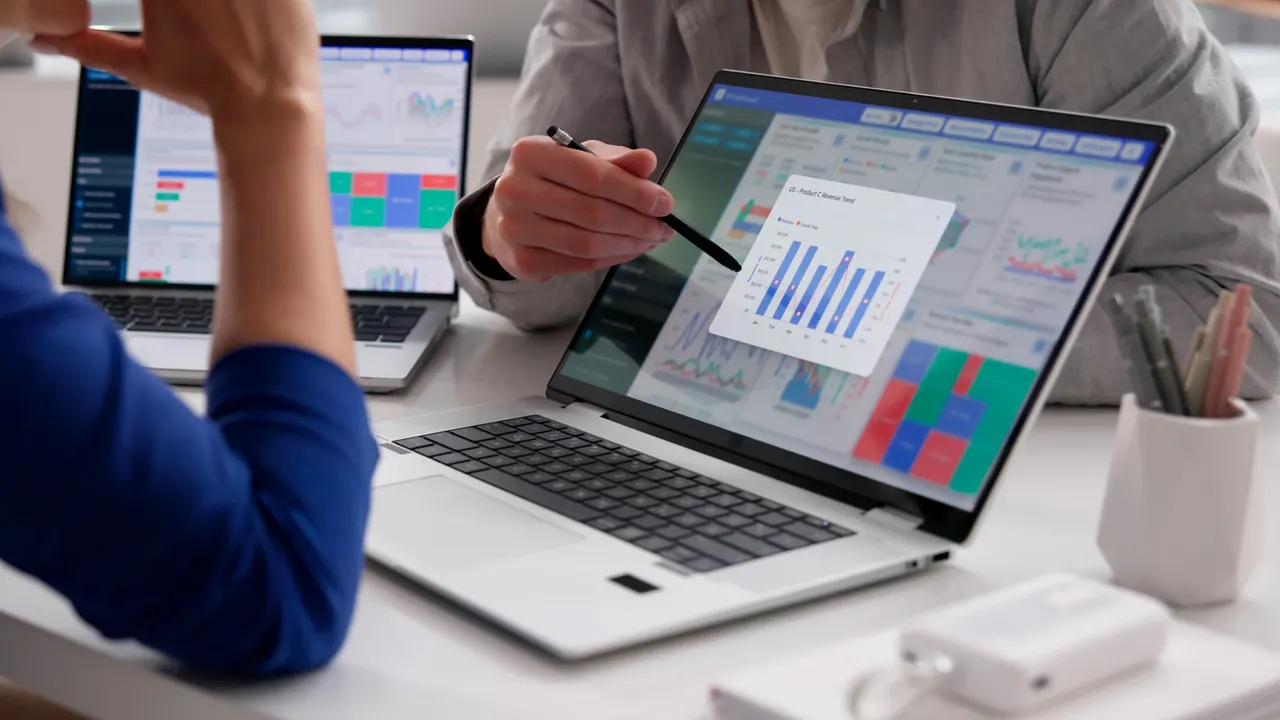
آیا لپتاپ قدیمی یا اضافی دارید؟ با این راهنمای گامبهگام یاد بگیرید چطور آن را از طریق وایفای یا کابل HDMI به مانیتور دوم برای ویندوز، مک و لینوکس تبدیل کنید.
اگر لپتاپ قدیمی دارید که گوشه خانه خاک میخورد، میتوانید با چند ترفند ساده آن را به مانیتور دوم برای سیستم اصلی خود تبدیل کنید. این کار به ویژه برای افزایش بهرهوری و مدیریت بهتر تبها بسیار مفید است. برای سیستمهای ویندوزی ۱۰ و ۱۱، سادهترین راه استفاده از ابزار داخلی «Wireless Display» است که بر پایه Miracast عمل میکند. کافی است در تنظیمات لپتاپ دوم به بخش Projecting to this PC بروید و ویژگی Wireless Display را فعال کنید، سپس با فشردن کلیدهای ویندوز + K در سیستم اصلی، لپتاپ دوم را به عنوان نمایشگر انتخاب کنید.
برای کاربران مک، اگر دستگاه شما محصول سال ۲۰۱۸ یا جدیدتر است، میتوانید از قابلیت AirPlay استفاده کنید. با رفتن به بخش System Settings و فعالسازی AirPlay Receiver، میتوانید از طریق Wi-Fi نمایشگر خود را گسترش دهید. اگر بین دو سیستمعامل متفاوت (مثلاً ویندوز به مک یا لینوکس) کار میکنید، ابزارهای متنباز مانند Deskreen بهترین گزینه هستند. این نرمافزار با ارائه یک کد QR در مرورگر لپتاپ دوم، اتصال را برقرار میکند.
نکته مهم این است که روشهای بیسیم معمولاً با کمی تأخیر همراه هستند و برای کارهای دقیق یا گیمینگ حرفهای مناسب نیستند. برای گیمینگ، استفاده از کابل HDMI توصیه میشود، اما از آنجایی که پورتهای HDMI اکثر لپتاپها فقط خروجی تصویر هستند، باید از یک «کارت کپچر ویدیو» (HDMI-to-USB capture card) استفاده کنید. با این کارت، میتوانید خروجی تصویر سیستم اصلی را وارد ورودی لپتاپ دوم کنید و از طریق نرمافزاری مثل OBS Studio، تصویر را مشاهده کنید. این روش تأخیر کمتری نسبت به وایفای دارد و برای اکثر کاربران کاملاً کاربردی است.
گزارش فارسی این خبر با کمک هوش مصنوعی و فقط بر اساس اطلاعات منتشرشده در منبع تهیه شده است.