
راهنمای عیبیابی و رفع مشکل کار نکردن صفحه نمایش لمسی گوشی
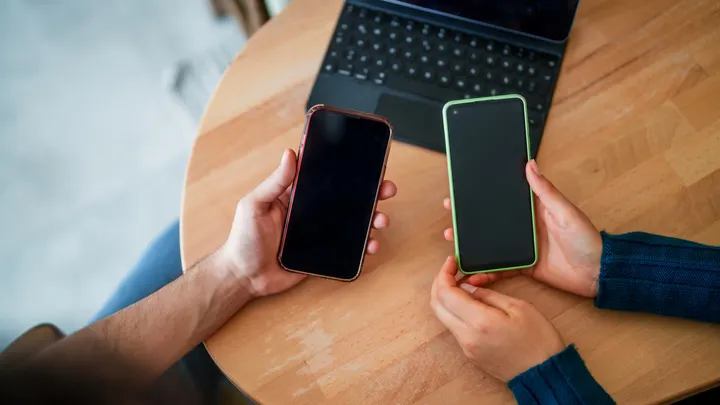
واکنش نشان ندادن صفحه نمایش گوشی به لمس میتواند دلایل مختلفی از جمله ایرادات نرمافزاری یا آسیبهای سختافزاری داشته باشد. پیش از مراجعه به تعمیرکار، راهکارهای سادهای مانند راهاندازی مجدد اجباری و پاکسازی صفحه وجود دارد که میتوانید امتحان کنید.
واکنش نشان ندادن صفحه نمایش گوشی به لمس یکی از مشکلات آزاردهندهای است که میتواند دلایل مختلفی داشته باشد. گاهی اوقات این مشکل ناشی از فریز شدن یک اپلیکیشن است که فرآیند پردازش لمس را مختل میکند و در مواردی دیگر ممکن است به دلیل آسیب سختافزاری پس از ضربه یا سقوط رخ دهد. شناخت منشاء مشکل به انتخاب روش مناسب برای رفع آن کمک میکند.
برای شروع، بهتر است ابعاد فیزیکی و ظاهری دستگاه را بررسی کنید. وجود ترک روی صفحه نشاندهنده آسیب سختافزاری است. همچنین محافظ صفحه، قاب گوشی، دستکش، لوازم جانبی متصل به پورتها و برچسبهای روی حسگرها میتوانند در عملکرد لمس اخلال ایجاد کنند. تمیز کردن صفحه با یک پارچه میکروایبر کمی مرطوب نیز گام بعدی است.
اگر ظاهر سالم است و مشکل پابرجا باقی مانده، راهاندازی مجدد یا فورس ریست (Force Restart) دستگاه میتواند راهگشا باشد. روش فورس ریست در آیفونها و گوشیهای اندرویدی بسته به مدل متفاوت است؛ برای مثال در آیفونهای دارای فیسآیدی با کلیدهای صدا و پاور انجام میشود و در اندروید عموماً با نگه داشتن طولانی مدت کلید پاور صورت میگیرد.
در صورتی که مشکلات نرمافزاری عمیقتر باشد، کاربران اندروید میتوانند با ورود به حالت ایمن (Safe Mode) بررسی کنند که آیا اپلیکیشنهای شخص ثالث عامل بروز مشکل هستند یا خیر. ریست کردن تنظیمات گوشی یا استفاده از قابلیتهایی مانند بازتاب صفحه (Screen Mirroring) از طریق ابزارهایی نظیر Phone Link یا برنامههای رایگان مانند Scrcpy نیز راههایی برای کنترل گوشی از طریق کامپیوتر در زمان از کار افتادن لمس صفحه هستند.
گزارش فارسی این خبر با کمک هوش مصنوعی و فقط بر اساس اطلاعات منتشرشده در منبع تهیه شده است.