
آموزش نصب و چیدمان مجدد اپلیکیشنها در تلویزیونهای هوشمند Samsung
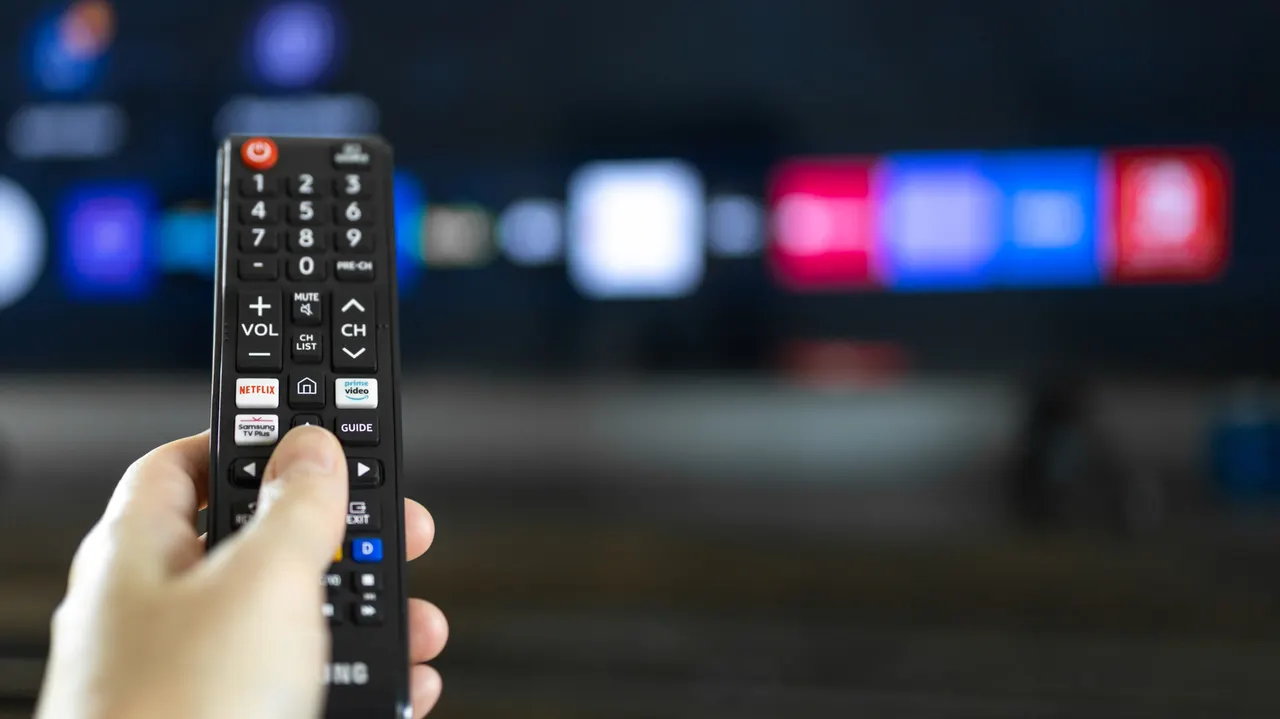
تلویزیونهای هوشمند Samsung به کاربران اجازه میدهند علاوه بر برنامههای پیشفرض، اپلیکیشنهای دلخواه خود را نصب کرده و صفحه اصلی را شخصیسازی کنند. در این مقاله نحوه جستجو، دانلود و مرتبسازی برنامهها با استفاده از کنترل تلویزیون بررسی شده است.
تلویزیونهای هوشمند دسترسی به سرویسهای استریم و رسانههای مختلف را بدون نیاز به دستگاههای جانبی ساده میکنند. اگرچه تلویزیونهای Samsung با برنامههای محبوبی مانند Netflix، YouTube، Disney+، Prime Video و Apple TV به صورت پیشفرض عرضه میشوند، کاربران میتوانند برنامههای جدید را نیز به راحتی دانلود و اضافه کنند.
برای نصب اپلیکیشن جدید روی تلویزیونهای Samsung، کافی است به صفحه اصلی مراجعه کرده و از طریق نوار جستجو در بالای صفحه، نام برنامه مورد نظر را پیدا کنید. در صورتی که برنامه دلخواه پیدا نشد، ممکن است در منطقه جغرافیایی شما در دسترس نباشد یا توسط Samsung پشتیبانی نشود. همچنین میتوانید از طریق منوی برنامهها، دستهبندیهای مختلف را مرور کرده و اپلیکیشن مورد نظر را نصب کنید.
پس از اتمام نصب، گزینهای برای افزودن برنامه به صفحه اصلی نمایان میشود. اگر بعداً خواستید برنامهای را به صفحه اصلی پین کنید، کافی است به منوی برنامهها رفته، روی برنامه مورد نظر کلیک کرده و گزینه افزودن به صفحه اصلی را انتخاب کنید.
برای مرتبسازی برنامهها در صفحه اصلی، روی اپلیکیشن دلخواه رفته و دکمه انتخاب را نگه دارید تا منوی مربوطه باز شود. در مدلهای قدیمیتر ممکن است نیاز باشد کلید پایین را فشار دهید. سپس با انتخاب گزینه جابجایی، میتوانید برنامهها را به سمت چپ یا راست هدایت کنید. حذف یا پاک کردن کامل برنامهها نیز از همین منو امکانپذیر است.
گزارش فارسی این خبر با کمک هوش مصنوعی و فقط بر اساس اطلاعات منتشرشده در منبع تهیه شده است.