
لپ تاپ استوک بخریم یا نه؟ راهنمای جامع خرید و تست سلامت لپتاپ
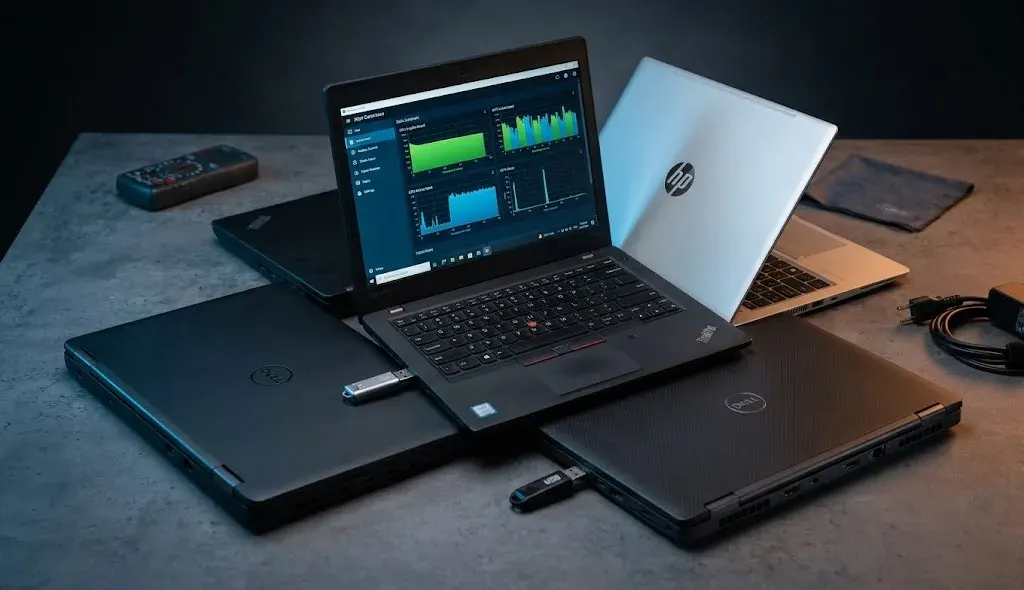
لپ تاپ استوک بخریم یا نه؟ راهنمای جامع خرید و تست سلامت لپتاپ
لپتاپ استوک بخریم یا نه؟ در این راهنمای جامع با مزایا و معایب، نکات مهم خرید و روش تست سلامت قطعات آشنا شوید.
با افزایش مداوم قیمت ارز و نوسانات بازار قطعات الکترونیکی، خرید یک لپتاپ نو و آکبند برای بسیاری از کاربران، دانشجویان و حتی کسبوکارها به یک چالش مالی بزرگ تبدیل شده است. در چنین شرایطی، بازار لپتاپهای کارکرده و وارداتی به شدت داغ میشود و اولین سؤالی که ذهن هر خریداری را به خود مشغول میکند این است: آیا خرید یک لپتاپ دستدوم یا وارداتی ارزش ریسک کردن را دارد؟
در این مقاله، با زبانی ساده اما با رویکردی کاملاً فنی و مهندسی، به کالبدشکافی این موضوع میپردازیم. قصد داریم بررسی کنیم که این دستگاهها دقیقاً چه هستند، چه مزایا و معایبی دارند و مهمتر از همه، اگر تصمیم به خرید گرفتید، چگونه باید دستگاه را زیر ذرهبین قرار دهید تا از سلامت کامل قطعات آن مطمئن شوید.
لپ تاپ استوک چیست؟ (تفاوت استوک و دستدوم)
در ادبیات جهانی، واژه «Stock» معمولاً به کالاهای موجود در انبار گفته میشود. اما در بازار ایران، این اصطلاح معنای متفاوتی پیدا کرده است. لپتاپهای استوک عمدتاً دستگاههایی هستند که در کشورهای اروپایی یا آمریکایی مورد استفاده قرار گرفتهاند. این استفاده میتواند شامل لپتاپهای به نمایش درآمده در ویترین فروشگاهها (Display Models)، دستگاههای مرجوعی مشتریان در مهلت تست ۳۰ روزه، یا لپتاپهای سازمانی باشد که پس از پایان قرارداد لیزینگ شرکتها (معمولاً پس از ۲ تا ۳ سال کارکرد) به صورت عمده به کشورهای دیگر صادر میشوند.
بنابراین، لپ تاپ استوک لزوماً یک دستگاه فرسوده یا تعمیری نیست. بسیاری از این لپتاپها از سریهای صنعتی و تجاری برندهای معتبری مانند HP (سری EliteBook)، لنوو (سری ThinkPad) و Dell (سری Latitude) هستند که کیفیت ساخت، طول عمر قطعات و مقاومت بدنه آنها به مراتب بالاتر از لپتاپهای خانگی و ارزانقیمت موجود در بازار است.
گریدبندی دستگاههای وارداتی؛ کلید درک کیفیت
دستگاههای وارداتی بر اساس میزان کارکرد و سلامت ظاهری به دستههای مختلفی (Grades) تقسیم میشوند. شناخت این گریدها به شما کمک میکند تا انتظارات واقعبینانهای از خرید خود داشته باشید:
- گرید A++ یا Open Box: این دستگاهها عملاً نو هستند. هیچگونه خط و خش ظاهری ندارند، باتری آنها سایکل (تعداد دفعات شارژ) بسیار پایینی دارد و احتمالاً فقط از جعبه خارج شده و به دلیل انصراف مشتری به فروشگاه برگشتهاند.
- گرید A: لپتاپهای بسیار تمیز با کارکرد کم. ممکن است یک یا دو خط و خش بسیار ریز میکروسکوپی روی بدنه داشته باشند که به سختی دیده میشود. سلامت سختافزاری آنها ۱۰۰ درصد است.
- گرید B: دستگاههایی با کارکرد بیشتر که خط و خشهای مشهودتر، ساییدگی جزئی روی کیبورد یا تاچپد دارند. از نظر سختافزاری کاملاً سالم هستند اما به دلیل افت ظاهری، قیمت بسیار پایینتری دارند. خرید این گرید تنها زمانی پیشنهاد میشود که بودجه به شدت محدود باشد.
مزایا و معایب: کفه ترازوی کدام سمت سنگینتر است؟
برای تصمیمگیری نهایی، باید نقاط قوت و ضعف این بازار را در کنار هم قرار دهید.
نقاط قوت:
۱. صرفهجویی چشمگیر در هزینهها: بزرگترین مزیت، قیمت است. شما میتوانید با بودجه یک لپتاپ پایینرده نو، یک لپتاپ صنعتی و قدرتمند با پردازنده Core i7 و بدنه فلزی خریداری کنید.
۲. کیفیت ساخت صنعتی: لپتاپهای استوک معمولاً از لاینهای بیزینسی هستند. این یعنی کیبوردهای مقاوم در برابر قطرات آب، شاسیهای آلومینیومی یا منیزیمی و سیستم خنککننده بهینهتر.
۳. تنوع پورتها: برخلاف لپتاپهای جدید که صرفاً به چند پورت تایپ سی محدود شدهاند، این دستگاهها مجموعهای کامل از پورتهای LAN ،HDMI ،USB-A و حتی درگاههای کارتخوان را ارائه میدهند.
نقاط ضعف:
۱. فقدان گارانتی رسمی شرکتهای اصلی: این دستگاهها فاقد گارانتیهای معتبر چندساله هستند و معمولاً فروشندگان تنها مهلت تست چند روزه یا گارانتیهای محدود شرکتی روی آنها ارائه میدهند.
۲. استهلاک باتری: باتریها قطعاتی مصرفی هستند. یک لپتاپ که دو سال کار کرده، قطعاً ظرفیت باتری اولیه خود را ندارد و ممکن است نیاز به تعویض باتری داشته باشد.
۳. ریسک خرید دستگاه تعمیری (Refurbished): اگر از فروشگاههای نامعتبر خرید کنید، احتمال اینکه دستگاه تعمیر شده یا قطعات اصلی آن (مانند رم و هارد) با قطعات بیکیفیت جایگزین شده باشد، وجود دارد.
استراتژی زمانبندی در خرید و مقایسه با کالای نو
یکی از نکات مهم در مدیریت بودجه، زمانبندی خرید است. بسیاری از کاربران همیشه بین خرید جنس کارکرده و صبر کردن برای تخفیفهای اجناس نو مردد هستند. گاهی اوقات با نزدیک شدن به جشنوارههای فروش ویژه مانند بلک فرایدی خرید لپ تاپ نو با تخفیفهای قابل توجه، آنقدر منطقی به نظر میرسد که ارزش خرید دستگاه کارکرده را زیر سؤال میبرد. این یک رفتار اقتصادی هوشمندانه است؛ دقیقا مشابه زمانی که خانوادهها برای تجهیز یا نوسازی وسایل منزل خود ماهها منتظر اعمال تخفیف بلک فرایدی لوازم خانگی میمانند تا خریدهای بزرگ خود را با کمترین هزینه انجام دهند. بااینحال، اگر نیاز فوری به سیستم دارید یا بودجه شما حتی با تخفیفهای جهانی هم به لپتاپ نو نمیرسد، مسیر بازار استوک بهترین گزینه پیش روی شماست.
راهنمای جامع و قدمبهقدم تست سلامت لپتاپ
مهمترین بخش خرید یک لپتاپ کارکرده، روزی است که دستگاه را برای تست دریافت میکنید. شما معمولاً بین ۳ تا ۷ روز مهلت تست دارید. در این زمان باید مانند یک مهندس کنترل کیفیت، تمام بخشهای سیستم را بررسی کنید. مراحل زیر را به ترتیب و با دقت انجام دهید.
۱. بررسی فیزیکی و ظاهری بدنه
دستگاه را زیر نور کافی قرار دهید. به دنبال فرورفتگیها یا ترکخوردگی روی لبهها باشید. وجود فرورفتگی شدید نشاندهنده سقوط لپتاپ از ارتفاع است که میتواند به مادربرد یا سیستم خنککننده آسیب پنهان وارد کرده باشد.
- لولاهای نمایشگر: لپتاپ را چند بار باز و بسته کنید. لولاها باید روان باشند، گیر نکنند و وقتی لپتاپ را باز میکنید، صفحه نمایش نباید لق بزند یا خودبهخود به عقب برگردد.
- پیچهای قاب زیرین: زیر لپتاپ را نگاه کنید. اگر رنگ پیچها رفته باشد یا هرز شده باشند، نشان میدهد که دستگاه باز شده است (البته برای ارتقای رم و هارد طبیعی است، اما باید از فروشنده علت آن را بپرسید).
۲. تست دقیق صفحه نمایش
صفحه نمایش آسیبپذیرترین بخش لپتاپ است. برای تست آن به هیچ وجه به دیدن پسزمینه ویندوز اکتفا نکنید.
- تست پیکسل سوخته: به سایتهای تست مانیتور (مانند DeadPixelTest) بروید. این ابزارها صفحه را کاملاً قرمز، آبی، سبز، سفید و سیاه میکنند. با دقت به تمام نقاط تصویر نگاه کنید تا هیچ نقطه خاموش (سیاه) یا گیرکردهای (روشن در پسزمینه سیاه) وجود نداشته باشد.
- هالههای نوری: در پسزمینه کاملاً سفید، به دنبال لکههای نوری روشنتر از سایر نقاط باشید. این لکهها معمولاً به دلیل فشار به پشت پنل مانیتور ایجاد میشوند.
۳. بررسی سلامت هارد دیسک و SSD
سرعت و سلامت اطلاعات شما به درایو ذخیرهسازی بستگی دارد. هارد دیسکها به دلیل قطعات مکانیکی استهلاک بالایی دارند و حافظههای SSD نیز دارای عمر مفیدی بر اساس حجم رایت اطلاعات (TBW) هستند.
- ابزار پیشنهادی: نرمافزار رایگان CrystalDiskInfo را دانلود و نصب کنید.
- این نرمافزار به محض اجرا، وضعیت سلامت هارد (Health Status) را با رنگهای آبی (سالم)، زرد (هشدار) یا قرمز (خراب) نشان میدهد. همچنین میتوانید مدت زمان روشن بودن هارد (Power On Hours) را ببینید که تقلب در آن بسیار سخت است و نشان میدهد دستگاه مجموعاً چند ساعت در طول عمر خود روشن بوده است.
۴. تست باتری و شارژر
همانطور که گفته شد، باتری پاشنه آشیل لپتاپهای کارکرده است. برای اینکه متوجه شوید باتری چقدر از ظرفیت کارخانه خود را از دست داده است، نیازی به نصب نرمافزار ندارید. ویندوز یک ابزار گزارشگیری قدرتمند دارد:
۱. منوی استارت را باز کنید و عبارت CMD را تایپ کنید.
۲. روی Command Prompt راست کلیک کرده و Run as administrator را بزنید.
۳. دستور powercfg /batteryreport را تایپ کرده و اینتر بزنید.
۴. ویندوز یک فایل HTML به شما میدهد. فایل را باز کنید و به دو عدد دقت کنید: Design Capacity (ظرفیت روز اول کارخانه) و Full Charge Capacity (ظرفیتی که در حال حاضر میتواند شارژ نگه دارد). اختلاف بین این دو عدد نشاندهنده میزان افت باتری یا Wear Level است. افت تا ۲۰ الی ۳۰ درصد برای یک دستگاه کارکرده قابل قبول است.
۵. تست فشار (Stress Test) پردازنده و گرافیک
شما باید مطمئن شوید که لپتاپ تحت پردازشهای سنگین ناگهان خاموش نمیشود یا به شدت داغ نمیکند (Overheating).
- ابزار پیشنهادی: نرمافزار AIDA64 یا PassMark.
- لپتاپ را به برق متصل کنید. در نرمافزار AIDA64، ابزار System Stability Test را اجرا کنید. تیک مربوط به CPU، FPU و GPU را بزنید و دکمه Start را کلیک کنید.
- اجازه دهید دستگاه ۱۵ تا ۲۰ دقیقه در این حالت بماند. به نمودار دما (Temperatures) دقت کنید. دمای پردازنده در یک لپتاپ صنعتی نرمال معمولاً نباید از ۸۵ تا ۹۰ درجه سانتیگراد فراتر برود (در لپتاپهای گیمینگ این عدد ممکن است به ۹۵ هم برسد). اگر لپتاپ در این مدت خاموش شد یا صفحه آبی (Blue Screen) داد، دستگاه مشکل سختافزاری جدی یا سیستم خنککننده معیوب دارد.
- همزمان به صدای فن گوش دهید؛ صدای فن باید یکنواخت باشد و هیچگونه صدای تقتق یا سایش فیزیکی به گوش نرسد.
۶. تست کیبورد، تاچپد و پورتها
- کیبورد: به وبسایتهای Keyboard Tester مراجعه کنید و تکتک کلیدها (حتی کلیدهای Fn ،Shift و Space) را فشار دهید. تمام کلیدها باید روی مانیتور سبز شوند و میزان فشار لازم برای فشردن آنها یکسان باشد.
- پورتها: تمام پورتهای USB را با یک فلش مموری تست کنید. اگر پورت HDMI دارد، آن را به یک مانیتور یا تلویزیون متصل کنید تا از سلامت خروجی تصویر و کارت گرافیک مطمئن شوید.
- بلندگو و میکروفون: یک موسیقی با بیس نسبتاً بالا پخش کنید. صدا در ولوم ۱۰۰ درصد نباید گزگز کند (خرخر کردن اسپیکر نشاندهنده پارگی دیافراگم آن است). نرمافزار Voice Recorder ویندوز را باز کنید و چند ثانیه صحبت کنید تا سلامت میکروفون تأیید شود.
چکلیست نهایی خرید لپتاپ استوک
برای اینکه هنگام خرید چیزی را از قلم نیندازید، میتوانید از چکلیست زیر استفاده کنید. بهتر است تمام موارد را پیش از پرداخت بررسی کنید.
چکلیست بررسی لپتاپ
- بررسی مدل دقیق و شماره سریال دستگاه
- تطبیق پردازنده رم و حافظه با مشخصات اعلامشده
- بررسی بدنه، پیچها و لولاها
- تست نمایشگر با رنگهای مختلف
- بررسی سلامت باتری با Battery Report
- بررسی سلامت SSD با CrystalDiskInfo
- تست رم با Windows Memory Diagnostic یا MemTest86
- بررسی دمای CPU و GPU
- تست فن و سیستم خنککننده
- بررسی تمام کلیدهای کیبورد و تاچپد
- تست درگاههای USB، HDMI و جک هدفون
- بررسی Wi-Fi و بلوتوث
- تست کارت گرافیک در صورت وجود
- بررسی BIOS و قفل نبودن دستگاه
- دریافت مهلت تست و ضمانت معتبر
سخن پایانی: آیا خرید این لپتاپها ارزش ریسک را دارد؟
در نهایت، پاسخ به این سؤال به بودجه، نیاز و میزان دانش فنی شما بستگی دارد. خرید یک لپتاپ کارکرده باکیفیت همواره تصمیمی منطقیتر از خرید یک لپتاپ نو اما بسیار ضعیف و پلاستیکی است. یک دستگاه استوک صنعتی میتواند نیازهای برنامهنویسی، طراحی گرافیک، حسابداری و امور دانشجویی را تا سالها بدون افت کیفیت محسوس برطرف کند. بااینحال، شرط اصلی موفقیت در این بازار، خرید از فروشگاههای معتبر، دریافت فاکتور رسمی با ذکر مهلت تست قید شده و انجام بینقص تمام مراحلی است که در این راهنمای جامع ذکر شد. اگر با صبر و حوصله این تستها را انجام دهید، ریسک خرید شما به حداقل رسیده و از یک سختافزار قدرتمند با قیمتی بسیار مقرونبهصرفه لذت خواهید برد.